

word如何在任意页插入页码
创始人
2025-06-07 05:42:12
有的时候,我们编写文档需要设置从任意页(非第一页)插入页码,那该怎么设置呢?下面我来演示一下吧。


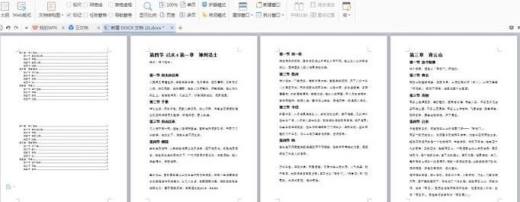
首先,我们打开一篇没有页码的Word文档来演示,如图所示,该文档共有4页,我需要从第三页开始插入页码(可以是任意一页)。
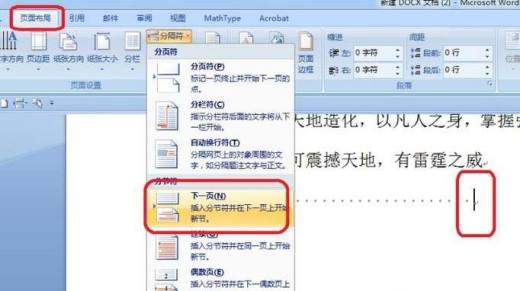
光标移到第二页的页末,如图所示,点击“页面布局”,插入“下一页分隔符”。
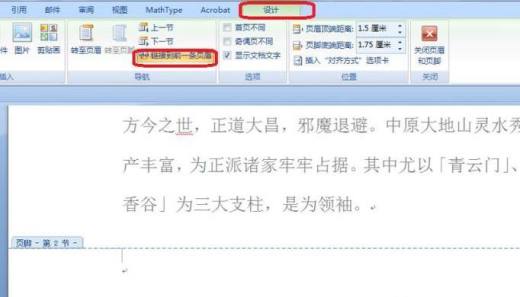
双击第三页页脚区域,进入编辑状态,如图所示,工具栏自动转到“设计”标签下,点击“链接到前一条页眉”,点击一下即可。
此时,点击工具栏“页码”,选择“页面底端”,选页码格式插入即可。

不过我们发现此时页码不是从“1”开始编号的,需要修改一下,选中页码后,点击“页码”“设置页码格式”,然后选择“起始页码”为1,点击确定。
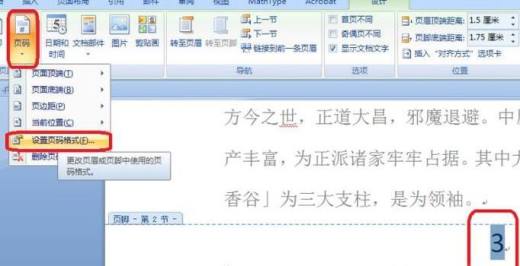

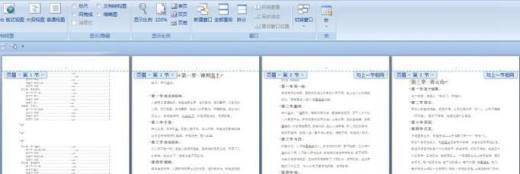
这样,从第三页开始插入页码就实现了,效果如下图所示。
相关内容
热门资讯
拼多多上的手机是正品吗?怎么买...
拼多多平台上面的产品各式各样,有食品,有服饰,有手机电脑等等,有一些朋友买一些生活用品是比较放心的,...