

怎么添加右键创建world和excel()
admin
2023-07-14 07:23:15
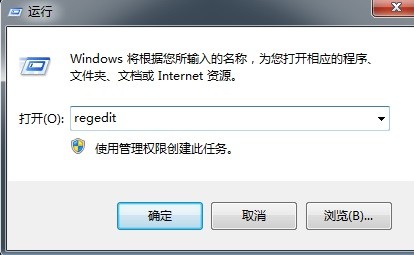
1、按Win+R,在输入框中键入regedit,点确定,如图
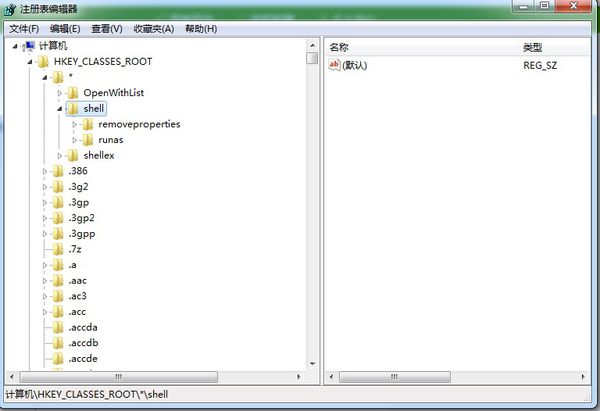
2、打开注册表,打开路径HKEY_CLASSES_ROOT→ * →shell,如下图
3、在shell上右键→新建→项,命名为PPT,再在PPT上右键→新建→项,命名为command,文件结构如下图:
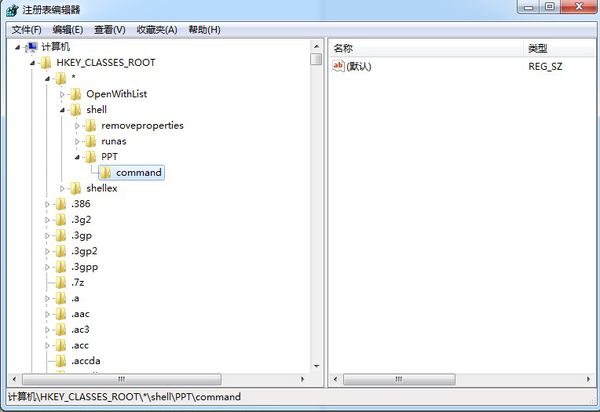
4、点击command文件夹,双击右侧栏中的“默认”,在“数值数据”中输入,如C:\Program Files\Microsoft Office\Office12\POWERPOINT.exe %1 ,其中C:\Program Files\VeryProxy\VeryProxy.exe为软件路径。
添加Excel右键菜单的方法类似。 右键添加新建word,excel,ppt简易方法
有时候不知道什么原因,单击鼠标右键新建菜单里没有word、excel、ppt等选项,这样使用就不方便了,在网上搜寻很久,终于找到了解决办法,所以和大家分享一下:
1、增加word的方法(新建一个文本文档,把下面这段代码复制进去,存成.reg文件,直接双击运行,然后刷新几次就会发现右键的新建功能里面多了word):
Windows Registry Editor Version 5.00
[HKEY_CLASSES_ROOT\.doc]
@=Word.Document.8
Content Type=application/msword
[HKEY_CLASSES_ROOT\.doc\OpenWithList]
[HKEY_CLASSES_ROOT\.doc\OpenWithList\WordPad.exe]
@=
[HKEY_CLASSES_ROOT\.doc\PersistentHandler]
@={98de59a0-d175-11cd-a7bd-00006b827d94}
[HKEY_CLASSES_ROOT\.doc\ShellNew]
[HKEY_CLASSES_ROOT\.doc\Word.Document.6]
[HKEY_CLASSES_ROOT\.doc\Word.Document.6\ShellNew]
FileName=winword.doc
[HKEY_CLASSES_ROOT\.doc\Word.Document.8]
[HKEY_CLASSES_ROOT\.doc\Word.Document.8\ShellNew]
FileName=winword8.doc
[HKEY_CLASSES_ROOT\.doc\WordDocument]
[HKEY_CLASSES_ROOT\.doc\WordDocument\ShellNew]
FileName=winword2.doc
[HKEY_CLASSES_ROOT\.doc\WordPad.Document.1]
[HKEY_CLASSES_ROOT\.doc\WordPad.Document.1\ShellNew]
NullFile=
2、增加excel的方法(新建一个文本文档,把下面这段代码复制进去,存成.reg文件,直接双击运行,然后刷新几次就会发现右键的新建功能里面多了excel):
Windows Registry Editor Version 5.00
[HKEY_CLASSES_ROOT\.xls]
Content Type=application/vnd.ms-excel
@=Excel.Sheet.8
[HKEY_CLASSES_ROOT\.xls\Excel.Sheet.5]
[HKEY_CLASSES_ROOT\.xls\Excel.Sheet.5\ShellNew]
FileName=excel.xls
[HKEY_CLASSES_ROOT\.xls\Excel.Sheet.8]
@=
[HKEY_CLASSES_ROOT\.xls\Excel.Sheet.8\ShellNew]
FileName=excel9.xls
[HKEY_CLASSES_ROOT\.xls\ExcelWorksheet]
[HKEY_CLASSES_ROOT\.xls\ExcelWorksheet\ShellNew]
FileName=excel4.xls
[HKEY_CLASSES_ROOT\.xls\PersistentHandler]
@={98de59a0-d175-11cd-a7bd-00006b827d94}
3、增加ppt的方法(新建一个文本文档,把下面这段代码复制进去,存成.reg文件,直接双击运行,然后刷新几次就会发现右键的新建功能里面多了ppt):
Windows Registry Editor Version 5.00
[HKEY_CLASSES_ROOT\.ppt]
Content Type=application/vnd.ms-powerpoint
@=PowerPoint.Show.8
[HKEY_CLASSES_ROOT\.ppt\PersistentHandler]
@={98de59a0-d175-11cd-a7bd-00006b827d94}
[HKEY_CLASSES_ROOT\.ppt\PowerPoint.Show.4]
[HKEY_CLASSES_ROOT\.ppt\PowerPoint.Show.4\ShellNew]
FileName=powerpnt.ppt
[HKEY_CLASSES_ROOT\.ppt\PowerPoint.Show.8]
[HKEY_CLASSES_ROOT\.ppt\PowerPoint.Show.8\ShellNew]
FileName=pwrpnt11.pot 优化大师有这个功能 好像没有这方面的排序,但是你可以通过搜索功能,选择创建的文件,设定好时间段和搜索文件夹,能够实现此功能. 右击--排列图标--修改时间 系统不是自带了排列图标了吗,好找什么创建时间排列啊??? xp系统没有这个排序功能,建议安装win7 C:\Documents and Settings\Default User\SendTo C:\Documents and Settings\你的用户名\SendTo 有没有“桌面快捷方式”这个desklink文件。 如果没有,在C:\Documents and Settings\Default User\SendTo文件夹里空白处点右键-新建-文本文件,里面都么都不用写,改名为“桌面快捷方式.desklink“即可。记得要连TXT后缀一起改。(改完后图标就会变成桌面快捷方式的图标。如果改不了,点菜单—工具—文件夹选项—查看—把“隐藏已知文件类型扩展名”前面的勾去掉)。 如果不成功,把上面的路径改成: C:\Documents and Settings\你的用户名\SendTo重复操作回答采纳率达:29%(470个被采纳)
上一篇:玩剑灵显示屏面板类型哪种好()
下一篇:外接光驱用英语肿么说?()
相关内容
热门资讯
拼多多上的手机是正品吗?怎么买...
拼多多平台上面的产品各式各样,有食品,有服饰,有手机电脑等等,有一些朋友买一些生活用品是比较放心的,...