

显示器分辨率超出范围黑屏了怎么处理()
admin
2023-07-14 05:24:20
液晶显示器,
重新开机,尝试安全模式,进去后卸载当前显卡驱动,然后重启电脑后进入系统,再次安装显卡原厂驱动即可。 黑屏有几种解决方法:
1。试试开机,出完电脑品牌后,按F8,回车,回车,进安全模式里,高级启动
选项,最后一次正确配置,回车,回车,按下去试试!
2。进安全模式,正常启动,回车,到桌面后,用百度杀毒全盘杀毒!
3。使用:百度卫士全面体检电脑并且查杀木马并且修复电脑
4。拔下显卡和内存条,橡皮擦擦,再用毛刷,清理插槽灰尘和风扇,
更换内存插槽等!
5。下载安装“驱动精灵”,升级:显卡驱动!
6。再开机,如果还是不行,需要“一键还原”或“重装系统”了!
希望能帮助到你, 进入安全模式去将显卡驱动,然后重新安装显卡驱动进行设置。 你先开始游戏,然后创建游戏存档,接着在游戏界面中点 选项, 在选项里找右边最后一个视频选项里边可以找到调节分辨率的一栏, 通过鼠标拉动白条来调节 .
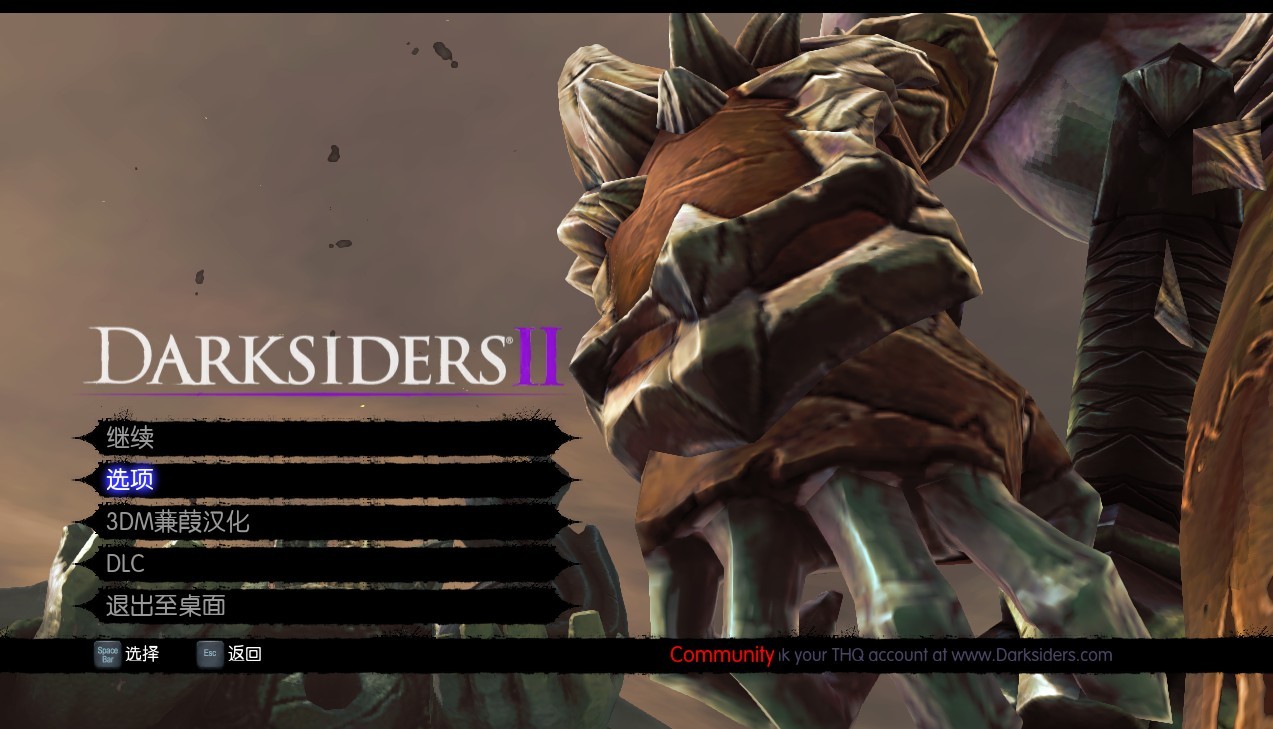
如果你是因为显示器的分辨率太高,进不去游戏的话,那好办....在桌面点鼠标右键, 点属性 点上边的设置 然后你会看到自己的显示器分辨率,你调低点就行了.
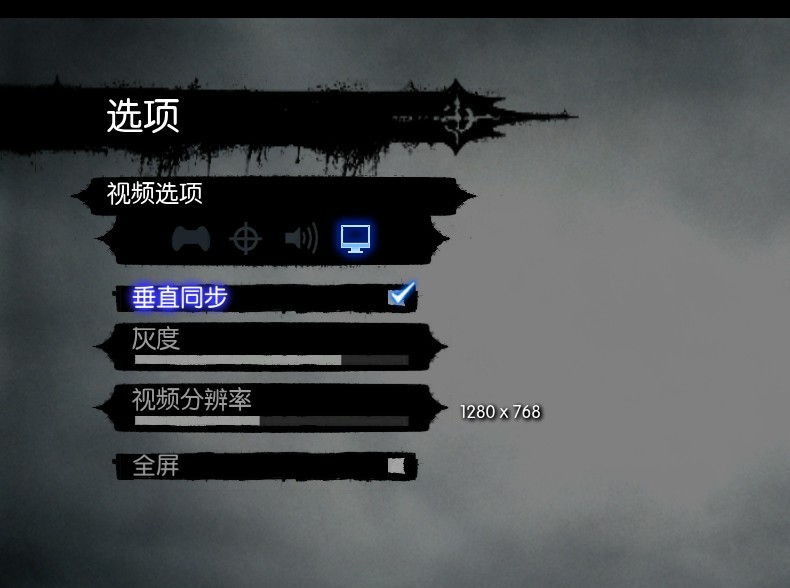
截两张图你看
显示器能够支持的分辨率是在出厂之前就已经预制在显示器中的。当通过电脑主机设置显卡分辨率超过显示器能够支持的最大分辨率,这时,显示器就会提示信号超出显示范围。
解决方法:
一、卸载显卡驱动,重新安装显卡驱动,由低到高设置显卡分辨率。
1、重启电脑、开机过程中按F8,进入系统安全模式。
2、右击我的电脑----设备管理器----显示设备----右击显卡驱动程序-----卸载。
3、重启电脑,进入桌面后,系统会检测到没有安装显卡驱动,并弹出发现新硬件的提示。下载安装驱动精灵并运行。驱动精灵会自动检测到显卡型号并推荐合适的驱动,点击“安装”。驱动精灵开始下载,并自动运行安装显卡驱动。
4、安装好驱动后,关机重启。显示恢复正常。
二、找台支持高分辨率的的显示器,连接后,把屏幕分辨率调低,保存。换回原来的的显示器,调试到合适之后,保存退出。 电脑死机、黑屏、蓝屏进不去系统,一般要重装系统。
下面主要介绍两种方法以重装系统:
一、U盘重装系统
准备:一台正常开机的电脑和一个U盘
1、百度下载“U大师”(老毛桃、大白菜也可以),把这个软件下载并安装在电脑上。
2、插上U盘,选择一键制作U盘启动(制作前,把资料全部移走,U盘会被格式化),等待完成。
3、在网上下载一个系统到U盘,一般为ISO格式文件,大小为4G左右(如果电脑里有系统备份,这一步可省略)。
4、把U盘插到要装系统的电脑上,开机之后一直按delete(F12、F2、F9,根据电脑不同略有不同)进入BOIS设置,在boot项里把first boot device 设置为USB(或者带有USB的字项,按F10保存。
5、进入PE,选择桌面上的选择一键装系统即可。
二、光盘装系统
准备:一张系统光盘。
1、先插入光盘,开机之后一直按delete(F12、F2、F9,根据电脑不同略有不同)进入BOIS设置,在boot项里把first boot device 设置为CD/DVD(或者带有CD/DVD的项),按F10保存。
2、进入到装系统界面,选择一键安装系统到C盘即可。
相关内容
热门资讯
拼多多上的手机是正品吗?怎么买...
拼多多平台上面的产品各式各样,有食品,有服饰,有手机电脑等等,有一些朋友买一些生活用品是比较放心的,...