

excel意外关闭肿么找回数据()
admin
2023-07-14 02:03:22
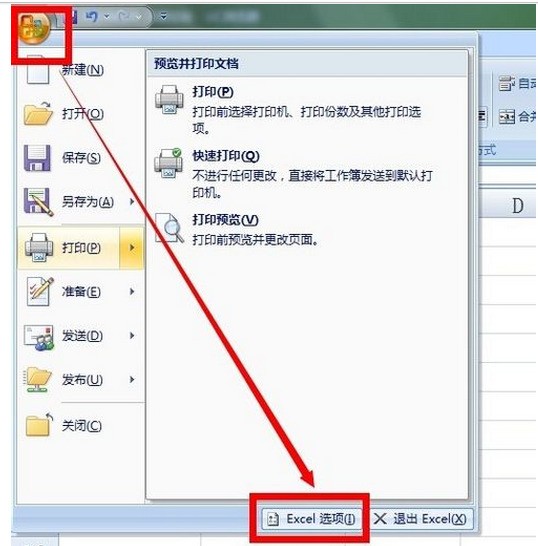
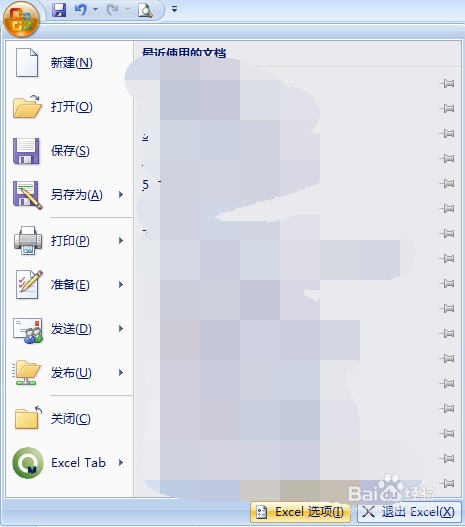
1.要想恢复未保存的Excel文档,首先要做的事情就是开启Excel自动保存文档功能,且将保存文档时间间隔设置小一些,这样就可以最大化避免文档内容的丢失。具体操作方法:点击“Office按钮”,从其扩展菜单中选择“Excel选项”。
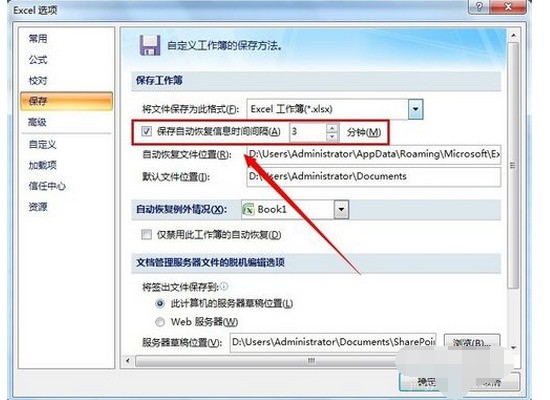
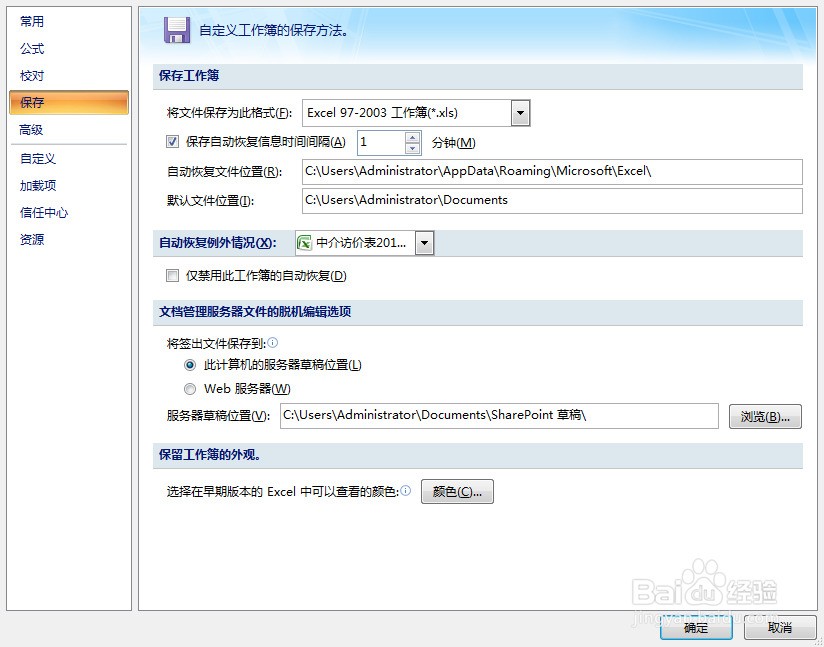
2.在打开的“Excel选项”窗口中,切换到“保存”选项卡,勾选“保存自动恢复信息时间间隔”项,同时设置时间间隔,在此小编设置为“3分钟”,可以根据实际情况来进行设置。
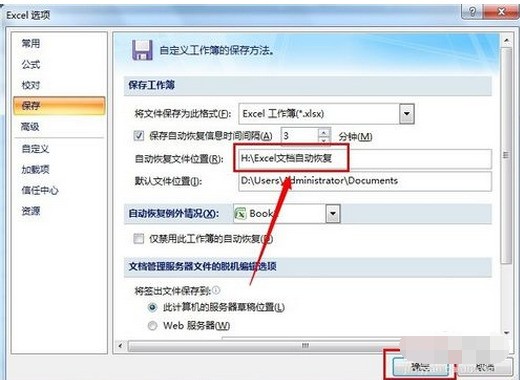
3.设置“自动恢复文档位置”,建议使用自定义位置,这样方便因非法操作或断电时及时恢复文件。点击“浏览”按钮就可以定位到自定义位置。点击“确定”完成设置。
4.以后当编辑文档时,必须确保至少保存一次,原因在于通过首次保存可以确定文档名称,这样就为Excel文档的恢复操作坚定了基础。
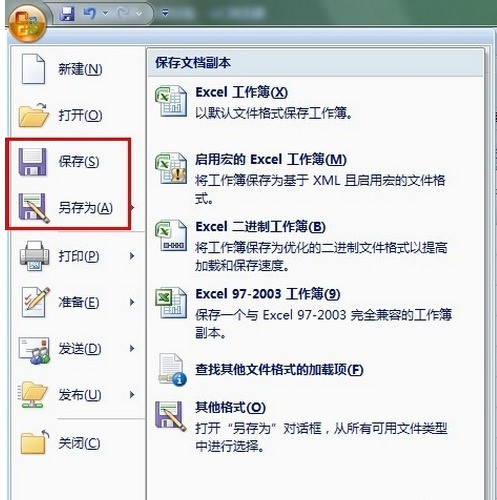
5.最后来测试一下:创建一个新的Excel文档,输入部分内容,点击“保存”或“另存为”将该文档进行保存。
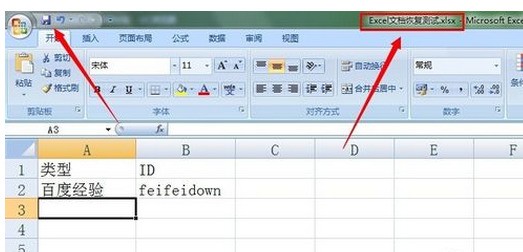
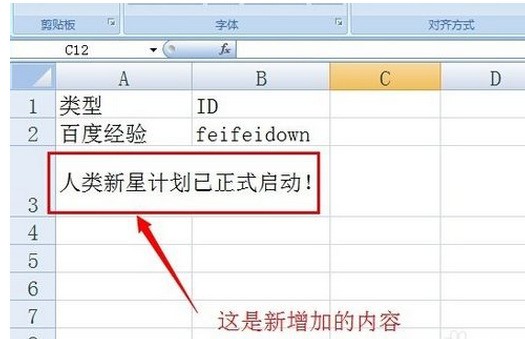
6.接下来再输入一些内容,并等待“时间间隔”所设置的最小时间,即等待3分钟以上。
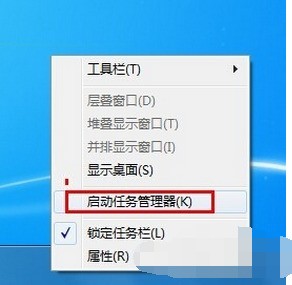
7.然后模拟断电或程序非法操作而退出:右击任务栏,选择“启用任务管理器”。
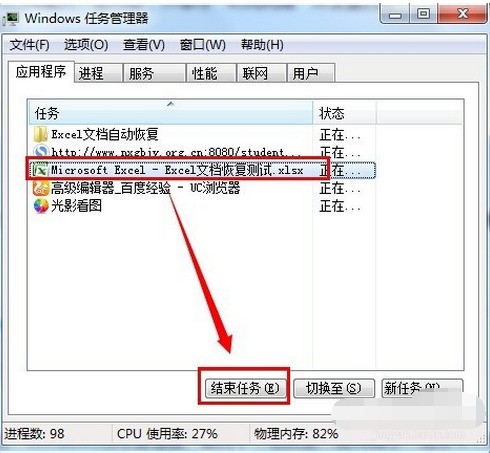
8.在打开的“Windows任务管理器”窗口中,切换至“应用程序”选项卡,选中当前正常编辑的Excel文档,点击“任务结束”按钮。
9.然后再次打开之前保存的文档,则会自动弹出“文档恢复”窗口,点击要恢复的文档,就会发现丢失的内容被找回来啦。
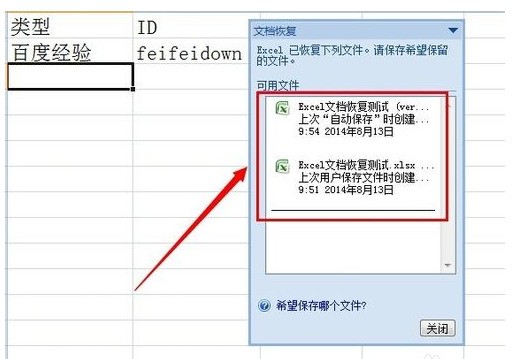
10.当然,也可以通过之前所设置的“Excel文件自动恢复”目录中恢复未保存的文档。找到要恢复的文档,直接使用Excel程序打开即可。
 您好,1.点“是”,会弹出“通过修复或删除不可读取的内容,Excel已能够打开该文件。”。2.仔细看好此对话框标红色的部分,在 xl 文件夹下的sharedStrings.xml文件出问题了,下面还写了报错的代码行数。 (学过xml知识的应该会明白这是什么问题,没学过xml的也没关系,跟着我一步一步做下去。)3. 现在知道了哪个文件出了错,下一步呢,就是找到这个出错的文件。先把出错文件的文件扩展名(.xlsx)改成压缩文件(.zip)。如不显示扩展名,按此操作:打开我的电脑-〉按alt键显示工具栏-〉工具-〉文件夹选项-〉查看-〉去掉“隐藏已知的文件扩展名”前面的勾。)4. 双击zip文件(不是解压缩,只是双击文件来打开。)找到xl文件下的sharedStrings.xml文件并双击打开文件(一般已IE浏览器打开)。在IE浏览器上会显示错误PS: 如打开解压包时弹出错误框就表示文件损坏太大,这个就没办法了,没办法作下一步了。解压包这里还会提示“...是否替换原有的文件...”,选择“是”。最后把zip文件扩展名再改回原来的扩展名,即xlsx。双击打开文件。有提示的话点“是”,你的数据已恢复原样了。
可能是你打开了之前的版本。在“文件”菜单-“最近打开的文档”-中找找。没有其他办法。
您好,1.点“是”,会弹出“通过修复或删除不可读取的内容,Excel已能够打开该文件。”。2.仔细看好此对话框标红色的部分,在 xl 文件夹下的sharedStrings.xml文件出问题了,下面还写了报错的代码行数。 (学过xml知识的应该会明白这是什么问题,没学过xml的也没关系,跟着我一步一步做下去。)3. 现在知道了哪个文件出了错,下一步呢,就是找到这个出错的文件。先把出错文件的文件扩展名(.xlsx)改成压缩文件(.zip)。如不显示扩展名,按此操作:打开我的电脑-〉按alt键显示工具栏-〉工具-〉文件夹选项-〉查看-〉去掉“隐藏已知的文件扩展名”前面的勾。)4. 双击zip文件(不是解压缩,只是双击文件来打开。)找到xl文件下的sharedStrings.xml文件并双击打开文件(一般已IE浏览器打开)。在IE浏览器上会显示错误PS: 如打开解压包时弹出错误框就表示文件损坏太大,这个就没办法了,没办法作下一步了。解压包这里还会提示“...是否替换原有的文件...”,选择“是”。最后把zip文件扩展名再改回原来的扩展名,即xlsx。双击打开文件。有提示的话点“是”,你的数据已恢复原样了。
可能是你打开了之前的版本。在“文件”菜单-“最近打开的文档”-中找找。没有其他办法。
工具/原料
Excel
方法/步骤
1.首先打开Excel表格,在左上方有一个office按钮点开后,找到Excel选项,打开
2.找到保存,然后有一个自动恢复文件位置,把这个位置复制下来,然后在我的电脑里找到这个位置
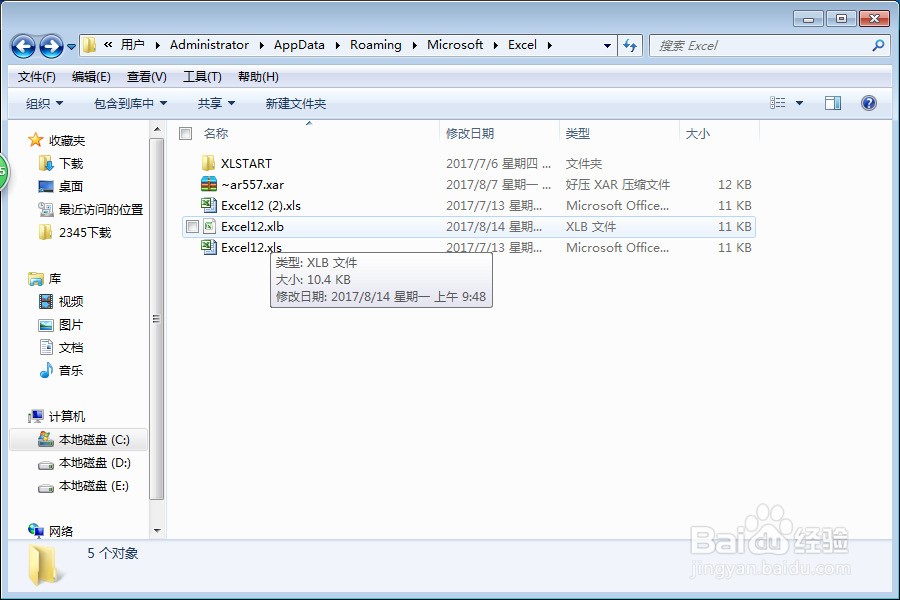
3.在这个位置我们会找到没有保存上的EXCEL表格了,如果没有,只能重新做了(小编可怜ing……)
注意事项
在此小编还是希望大家可以养成Ctrl+s的习惯,以后再也不拍文件丢失了
如果你的微机没出毛病的话,你一定是把输入数据的文件保存到另一个地方了,想一想它在哪?想不起来也没关系,用搜索功能就能找出来。关键是你输入数据后是否改了原来的文件名。 execl 有自动保存功能吗? 如果重新打开Excel没有提示“自动恢复”,那么只有上帝可以打救你,了! 什么意思?相关内容
热门资讯
CF手游星见奇遇影游全攻略 剧...
5GWAN手游网(www.5gwan.net)2026年04月24日:大家好,我是5GWAN小编莉莉...
玩法师总是被射手骂?总是被秒总...
这篇文章依然是复盘,依然是借用策划的直播对局,中路的对局,这一次片段比较少,只有两段,但是背后的细节...
原创 L...
英雄联盟LPL于4月4日,正式开幕,而韩国LCK联赛第二赛段则是迎来了宿命对决。昔日队友,如今变成针...
《剑网3》1.5版暗影千机公测...
4月23日,《剑网3》全新1.5版本资料片“暗影千机”正式迎来公测。 对于一款运营了十七年的MMO而...