

如何安装windows10系统()
admin
2023-07-13 04:43:20
安装方法如下: 首先打开win10系统并且准备好的win7安装包,操作方法如下:
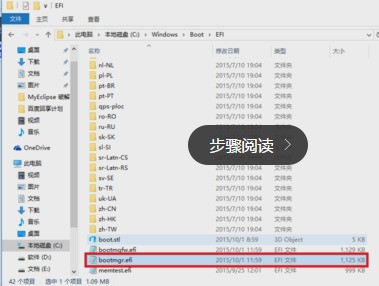
首先在win10系统中的系统目录下(C盘)根据:本地磁盘C→wwindows→Boot→EFI→找到bootmgr.efi文件后复制;
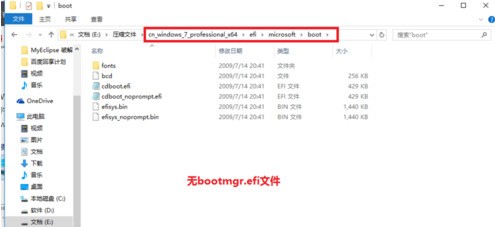
随后在你的win7安装包中根据:efi→microsoft→boot如下图所示。文件夹中无bootmgr.efi文件;
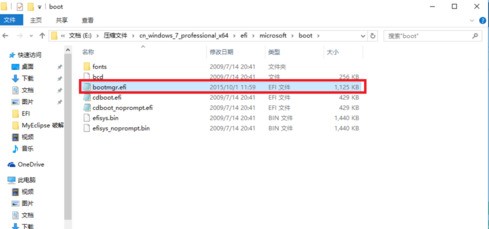
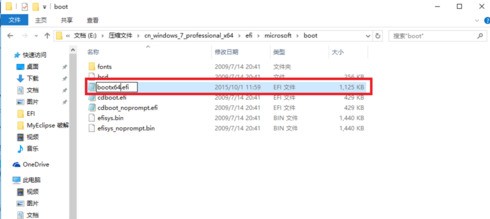
将bootmgr.efi复制到此目录下,然后将名字改为bootx64.efi,这是前序步骤;
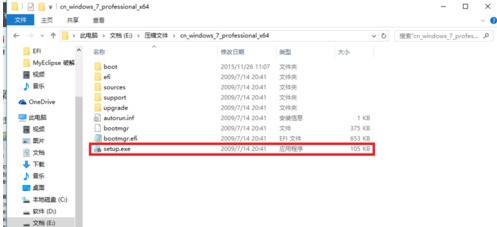
这里就可以进行安装了,点击win7目录下的setup.exe进行安装;
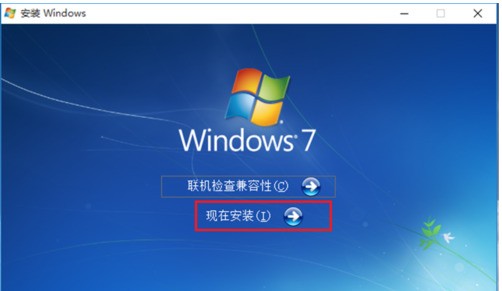
随后弹出如下窗体之后选择现在安装,如图:
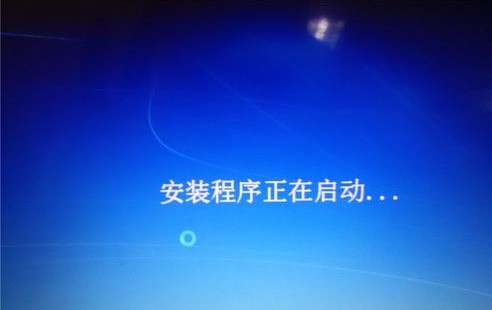
进入安装,到了这一步之后选择不获取最新安装
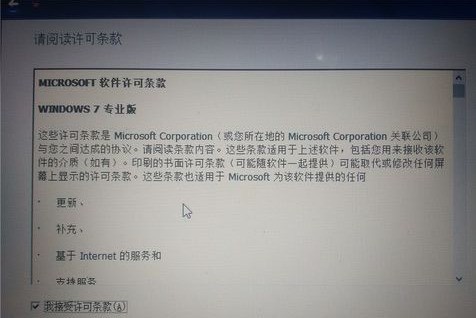
选择接受条款:点击下一步
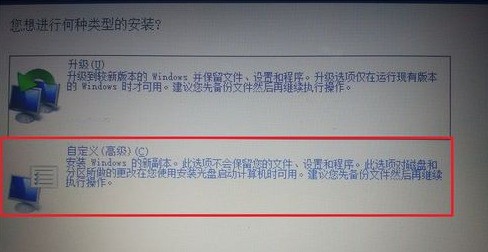
选择自定义安装
选择你的安装目录点击下一步,进入安装,在这期间不要对你的电脑进行任何的操作,系统可能会重新启动好几次,待一切安装完毕之后进入win7系统的进行部分的设置如下图所示;
设置完毕,进入win7;
随后在你的电脑重新启动的时候就会有两个系统进行选择启动;
 Windows.old 只是用于回退到 WIN 8.1 用的。
不能用 Windows.old 做双系统。因为, Windows.old 只是原系统的信息记录。里面没有安装格式的文件。 到微软官网下载win10升级工具后会直接下载安装win10,只要你之前升级时win7或win8.1是激活的,升级win10后仍然是激活的 更改字体大小或分辨率 U盘安装win10
1、将【大蕃薯u盘启动盘】连接至电脑,重启等待出现开机画面按下启动快捷键(F2基本通用)进入到启动项选择窗口,选取【02】大蕃薯WIN8PE标准版(新机器),按回车键执行操作
2、在弹出大蕃薯pe装机工具中,选择win10镜像安装在c盘中,点击确定
3、无需对弹出询问提示窗进行修改,直接点击“确定”按钮即可
4、还原后重启电脑并进行程序安装,等待安装完成
5、程序安装完成后进行系统设置,设置完成就可以使用win10系统了 一、准备文件
1.ArcGIS10.1安装包:ArcGIS_Desktop_10.1_129026
2.认证服务:Pre-release_license_manage(即本文件夹里的licensemanager))
3.注册机:arcgis10.1KeyGen(可以用10.0的代替)
二、安装步骤
1.(安装前要确保之前版本的RrcGIS已经卸载干净,服务、注册表无残留。)首先安装licensemanager文件夹里的setup,安装完之后立刻停掉服务(很重要)。需要注意的是这里安装的认证服务是要从网上另外下载的,而不是ArcGIS 10.1安装包里自带的ArcGIS 10.0 License Manager,此处与10.0不同。 不需要安装,只要设置就好了 win10输入法安装方法
一、首先打开百度,然后搜索“搜狗输入法”
二、之后就是找到下载,并完成后直接安装运行即可,下图为Win10狗输入法安装界面,点击立即安装即可。
三、尽管Win10还存在一些软件兼容问题,不过安装搜索输入法还是比较顺利,完成安装,建议将设置XX导航为首页等广告选项去掉,再点击下面的完成。
安装成功后,我们就可以使用Ctrl + Shift组合快捷键切换到搜狗输入法了,初次切换会弹出安全控制对话框,我们需要选择“允许”即可。
输入法安装完成之后,接下来我们就可以设置使用了。下面简单介绍下,如果选择搜狗输入法为当前的输入法,具体方法如下。
1、点击Win10任务栏右下角的M图标,在弹出的输入法选项中,点击选择“搜狗中文输入法”就可以了。
2、如果要切换输入法,大家可以使用Windows + 空格键 或者 Ctrl + Shiftt组合快捷键进行切换。
相关内容
热门资讯
玩出骄傲来!2026 ROG ...
ROG 2026新品发布会:多端重磅新品首发,解锁“玩出骄傲”新次元 5 月 15 日,ROG DA...
Epic还是用裁员的刀砍了“E...
“E宝”离开了。 今年3月24日,Epic Games首席执行官Tim Sweeney曾向公司全体员...
原创 敖...
大家好我是指尖,本文来跟大家分享一下发育路的国服战力情况,并对比上个月的排名,看看他们都有哪些变化吧...
歧路旅人大陆的霸者:歧路0物理...
能力越大,责任越大—— 当归来之时, 他就能继续守护那些, 想要保护的人! 来自《歧路旅人0》的新旅...
季度收入创纪录:王者荣耀,还在...
©️深响原创 · 作者|何理 本周腾讯发布2026年一季度财报,相关描述有点“反直觉”—— 《王者荣...