

怎么将excel 2003-2007联系人批量导入到outlook联系人()
admin
2023-07-13 03:12:26
平板电脑,
1.打开Outlook,点击文件-导入和导出,出现导入和导出向导,选择“从另一程序或文件导入”。
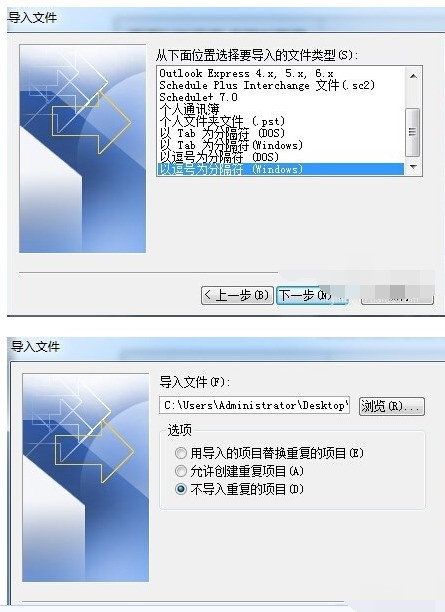
2.点击下一步,选择“以逗号为分隔符(Windows)”,点击下一步。
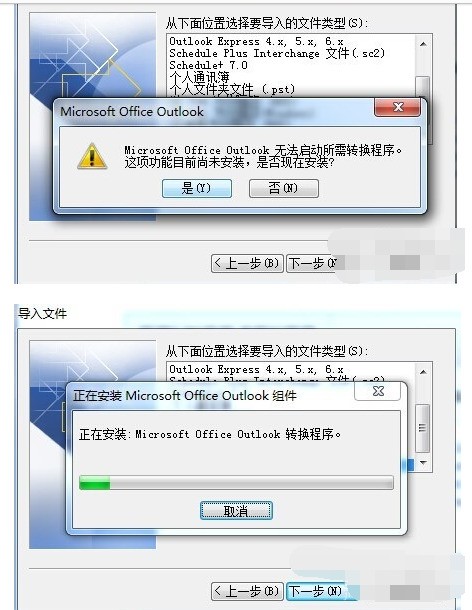
3.安装转换程序。
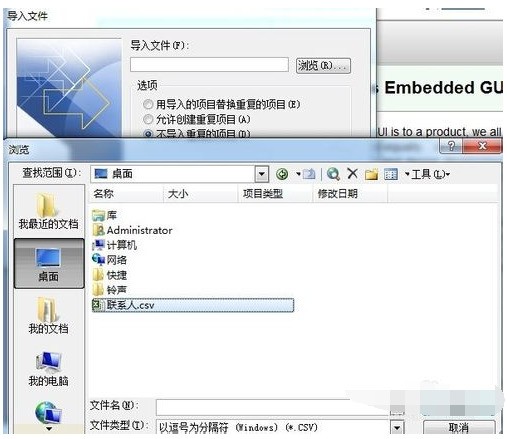
4.选择需要导入的联系人。选中“不导入重复的项目”。选择导入目标文件夹。
5.映射自定义字段。如账户对应邮件地址,用户名对应姓名。
6.导入成功后,点击文件夹视图,右键点击目标文件夹中的“联系人”,选择“属性”,出现联系人属性对话框,选中选项卡中的“Outlook通讯簿”,选中“将此文件夹显示为电子邮件通讯簿”。测试下,完成。 1.打开Outlook,点击文件-导入和导出,出现导入和导出向导,选择“从另一程序或文件导入”。
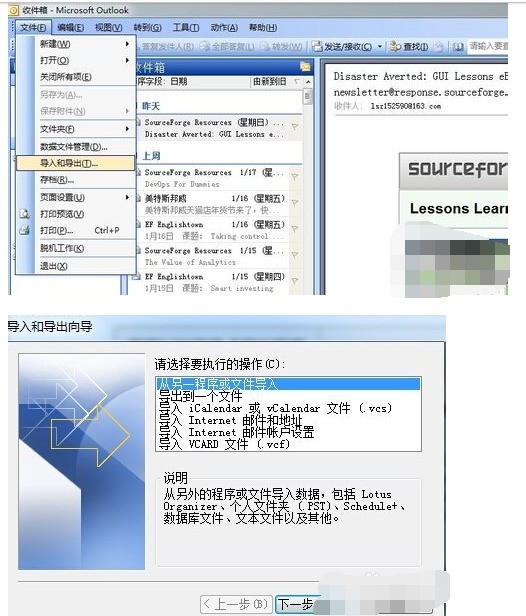
2.点击下一步,选择“以逗号为分隔符(Windows)”,点击下一步。
3.安装转换程序。
4.选择需要导入的联系人。选中“不导入重复的项目”。选择导入目标文件夹。
5.映射自定义字段。如账户对应邮件地址,用户名对应姓名。
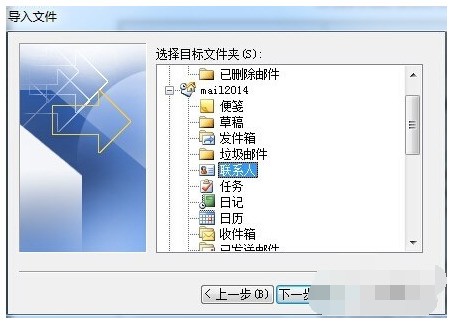
6.导入成功后,点击文件夹视图,右键点击目标文件夹中的“联系人”,选择“属性”,出现联系人属性对话框,选中选项卡中的“Outlook通讯簿”,选中“将此文件夹显示为电子邮件通讯簿”。测试下,完成。
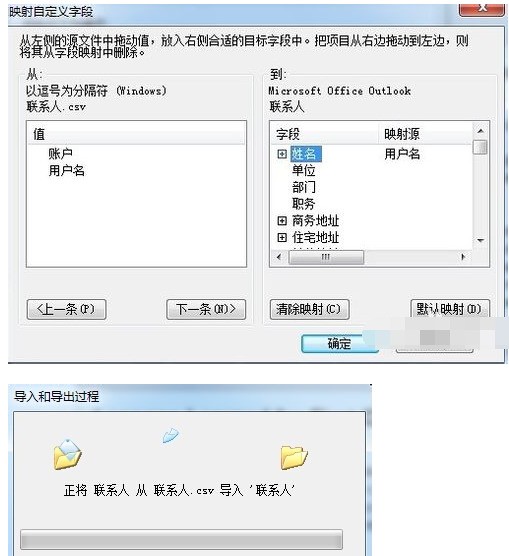 当安装了 Outlook 2007 时它会自动将较早版本的 Outlook 中使用个人通讯簿。outlook 2007 然后将转换后的数据添加到 Outlook 2007 的联系人文件夹中。
如果 Outlook 2007 不会自动将您的个人通讯簿转换,您可以导入您的个人通讯簿。若要这样做,请按照下列步骤操作:
启动 Outlook 2007。在文件
菜单上,单击导入和导出。
单击
从另一程序或文件导入
,然后单击下一步。
单击个人通讯簿
,然后单击下一步。
单击浏览
找到要导入,个人通讯簿,然后单击确定。
注意较早版本的 Outlook 中将扩展名为.pab 文件的名称分配给个人通讯簿。 默认状态下,Outlook 将个人通讯簿存储在以下文件夹中:
C:\Documents 和 Settings\username
\Local Settings\Application Data\Microsoft\Outlook单击下一步。
导入个人通讯簿。 从 Excel 导出 1.如果您的电子表格的第一行包含列说明名称等电子邮件地址,和等上将跳到步骤 3。如果它不添加一个通过用鼠标右键单击 1 到第一个行的左侧,然后单击 插入 的。 2.在顶部的每一列的新空白单元格中,键入该列如名称,电子邮件地址,单位电话的说明等等。 3.在 文件 菜单上单击 另存为。 4.选择要保存到 保存位置 下拉列表中键入该文件联系人,例如,在 文件名 框中,并在 保存类型 下拉列表中的文件夹,请单击 CSV (逗号分隔)。 5.记下的文件夹的位置,然后单击 保存。 导入到 Outlook 1.如果要导入到现有的联系人文件夹,请跳到步骤 3。若要在 Outlook 中创建一个新的文件夹,单击在 视图 菜单上 文件夹列表,除非文件夹列表中已经打开。 2.用鼠标右键单击 联系人 文件夹,然后单击 新建文件夹、 为该新文件夹键入一个名称,然后单击 确定。 3.在 文件 菜单上单击 导入和导出、 单击 下一步、 单击 逗号分隔值 (Windows),然后单击 下一步。 4.如果显示的文件不是正确的文件,单击 浏览,浏览到在步骤 3 中, 记下的文件夹,然后双击该文件以将其选中。 5.如果您要导入到新文件夹,选项 设置是不相关的因为有没有重复值。如果不是,选择最合乎逻辑的所选内容。如果您不能确定,然后单击 下一步,请单击 允许重复。 6.单击 联系人 文件夹或其他联系人类型文件夹创建的导入,然后单击 下一步。 7.如果您不确定要在电子表格的第一行中的列名将正确地映射到 Outlook 字段,请单击验证它们的 映射自定义字段。 注: 如果 映射自定义域 不可用,您已选择要导入到一个非联系人类型文件夹。单击上一 步,然后选择正确的文件夹。如果您满意映射单击 确定 以关闭 映射自定义域 对话框,然后单击 完成。
相关内容
热门资讯
拼多多上的手机是正品吗?怎么买...
拼多多平台上面的产品各式各样,有食品,有服饰,有手机电脑等等,有一些朋友买一些生活用品是比较放心的,...