

系统uefi+gpt分区肿么重装系统?()
admin
2023-07-13 02:51:35
电源,
准备工作:
1、制作一个大白菜uefi版u盘启动盘
2、把win10原版iso镜像复制到大白菜uefi版u盘中。
具体步骤(以win10为例):
1、将大白菜uefi版u盘插入电脑,重启,按快捷键进入bios设置界面,将biso设置成uefi启动模式。
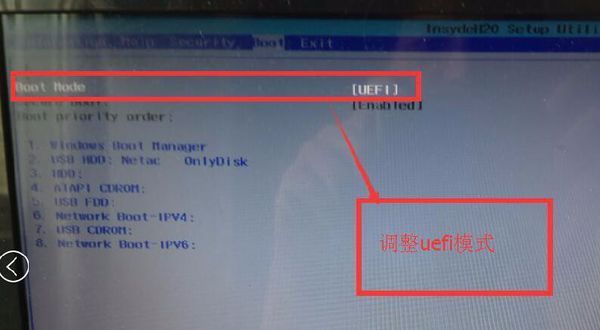
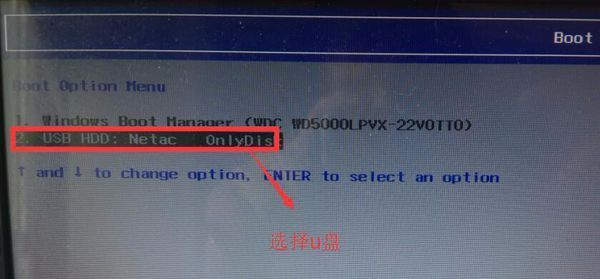
2、然后在bios中将u盘设置为第一启动项,按回车。
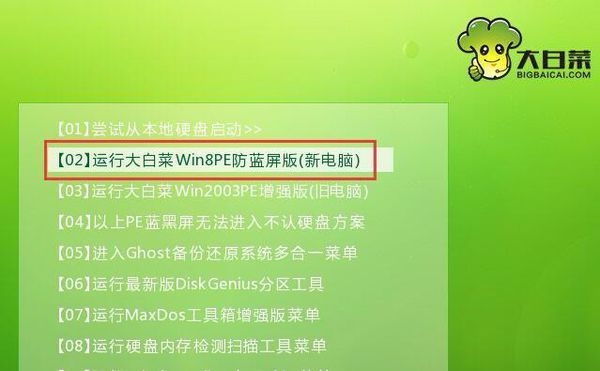
3、成功来到大白菜主菜单,移动光标选择“【02】运行大白菜Win8PE防蓝屏版(新电脑)”回车确认
4、接着打开大白菜pe桌面上的分区工具Diskgenius,转换分区表类型为GUID格式,可参照:uefi启动模式mbr怎么转换gpt。
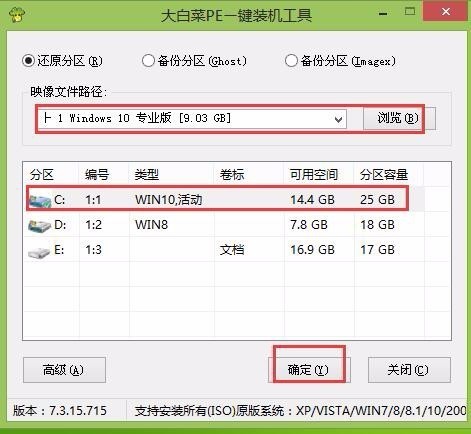
5、然后打开大白菜PE一键装机工具,点击“浏览”把win10原版iso镜像添加进来,选择c盘为安装盘,点击确定,如下图所示:
6、接着在弹出的提示框点击确定,然后耐心等待系统还原过程,如下图所示:
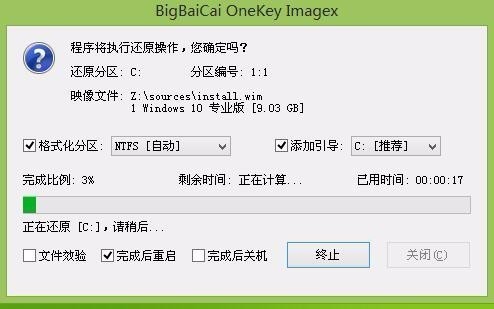
7、接着系统会自动重启,然后进入自动安装过程,如下图所示:
 这方面的问题越来越普遍,所以记下来。 UEFI 模式下安装操作系统(暂不涉及Linux等其它操作系统): 1、硬盘必须是GPT格式,系统必须是64位,UEFI不支持32位系统。 备注:严谨地说,UEFI也可以引导MBR磁盘上的x64系统,但要做特殊设置。这里所说...
windows还是用gpt吧
注意,UEFI需要GPT格式,win8最好用这个,速度快。如果切换磁盘模式,将会导致整个硬盘数据丢失,需重新分区
这方面的问题越来越普遍,所以记下来。 UEFI 模式下安装操作系统(暂不涉及Linux等其它操作系统): 1、硬盘必须是GPT格式,系统必须是64位,UEFI不支持32位系统。 备注:严谨地说,UEFI也可以引导MBR磁盘上的x64系统,但要做特殊设置。这里所说...
windows还是用gpt吧
注意,UEFI需要GPT格式,win8最好用这个,速度快。如果切换磁盘模式,将会导致整个硬盘数据丢失,需重新分区
相关内容
热门资讯
拼多多上的手机是正品吗?怎么买...
拼多多平台上面的产品各式各样,有食品,有服饰,有手机电脑等等,有一些朋友买一些生活用品是比较放心的,...