

Win10怎样取消自动进入睡眠模式?()
admin
2023-07-12 10:42:35
在电脑设置里面有电源和睡眠功能可以操作。
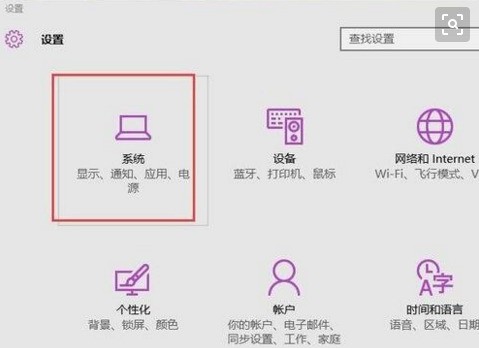
1、点桌面左下角开始--设置。
2、在打开的窗口,选择第一个“系统”菜单,进入系统设置页面。
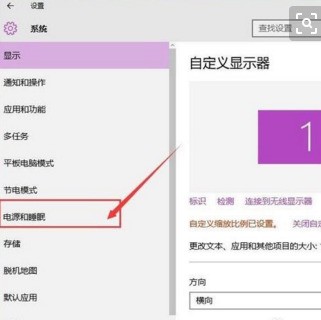
3、选择“电源和睡眠”选项,即可设置Win10电源设置。
4、在Win10系统的电源设置页面中,在使用电池情况下和接通电源的情况下,选项里面都选择”从不“。这样电脑就关闭自动休眠了。
 在Windows 10的桌面状态下,屏幕出现闪烁的同时按下Alt和F4键,选择重启,然后重新开机,但是注意在登录时不要直接登录进Windows 10,而是点击屏幕上的关机按钮,然后一直按住键盘上的shift键,同时点击重启按钮。
这时,Windows 10并不会重新启动,而会进入一个带有故障排查选项的屏幕,然后点击选择高级选项。在选择重启,你就会看见进入安全模式的选项,选择任何一种安全模式都可以,让电脑启动进入安全模式。
进入安全模式之后,同时按下Windows键与R键,弹出运行命令框。在命令框中输入msconfig并且回车。在打开的窗口中找到Services标签,向下滚屏直到找到这两个需要关闭的任务。
◆ Problem Reports and Solution Control Panel Support (问题报告与解决方案控制面板支持)
◆ Windows Error Report Service (Windows错误报告服务)
将这两个任务之前的选择框去除,将它们禁用,然后点击应用确认,并且重启电脑。
最后,如果还是无法解决闪屏的问题,那么就只好再次重启进入安全模式,用右键点击屏幕底部的任务栏。选择任务管理器,进入Startup启动程序标签。用右键点击所有的项目并且全部禁用掉,这样就可以阻止闪屏了。在此之后,你可以将这些服务在任务管理器中一个接一个的打开,每启用一个重启一次,这样就会找到是哪一个程序引起的闪屏了。 你确定是睡眠模式不是黑屏?
相关内容
热门资讯
拼多多上的手机是正品吗?怎么买...
拼多多平台上面的产品各式各样,有食品,有服饰,有手机电脑等等,有一些朋友买一些生活用品是比较放心的,...