

photoshop CS5 肿么用圆角矩形工具截出以下图片 求详细步骤。()
admin
2023-07-11 12:27:48
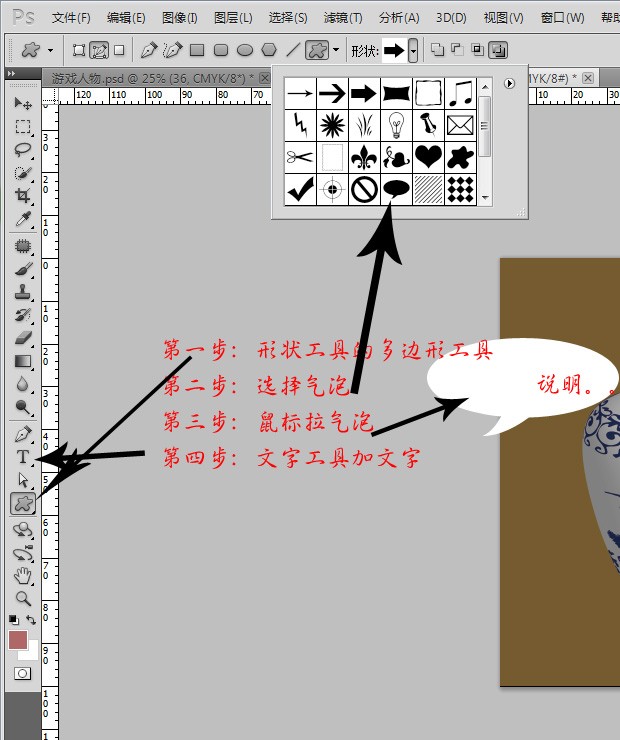
用矩形选框,羽化值10(根据图片大小和圆角大小设置)选好后右键羽化,羽化值0.1剪切即可,如果用PSCS6,直接用圆角矩形框住要剪切的部分,调整圆角,右键建立选区即可 先绘制圆角矩形然后转换成选区最后ctrl+j 搞定 可以用钢笔工具描出圆角矩形(或用县城的圆角矩形),之后再路径面板点击生成选区既可以编辑了!望请采纳!不懂的继续问吧! 第一步:形状工具的多边形工具
第二步:选择气泡
第三步:鼠标拉气泡
第四步:文字工具加文字
有例图:
复制党请靠边。 选中圆角矩形后,拖出想要的大小,然后按CTRL+回车,载入选区,然后按CTRL+J复制一个图层,然后关掉原图层可视(点图层前面的眼睛)然后保存,你要做透明底,存PNG格式 点击使用矩形圆角工具
选择工具属性为路径(左上角第三个图标)
画出矩形圆角路径
右击路径--建立选区
复制--粘贴
删除背景
如果需要,把图像进行裁剪 直接用选区框选大小后裁剪就行啊!希望能够帮助到您,祝您好运,望采纳!
相关内容
热门资讯
CF手游星见奇遇影游全攻略 剧...
5GWAN手游网(www.5gwan.net)2026年04月24日:大家好,我是5GWAN小编莉莉...
玩法师总是被射手骂?总是被秒总...
这篇文章依然是复盘,依然是借用策划的直播对局,中路的对局,这一次片段比较少,只有两段,但是背后的细节...
原创 L...
英雄联盟LPL于4月4日,正式开幕,而韩国LCK联赛第二赛段则是迎来了宿命对决。昔日队友,如今变成针...
《剑网3》1.5版暗影千机公测...
4月23日,《剑网3》全新1.5版本资料片“暗影千机”正式迎来公测。 对于一款运营了十七年的MMO而...