

不写一行代码,用Cursor+Gitee MCP实现贪吃蛇游戏
,受到了许多开发者的关注,这种让 AI 助手深度参与协作开发的编码方式极大地提升了开发者们的工作效率。
许多开发者也来问马建仓,Cursor 能用 Gitee MCP 吗?当然没问题! 今天马建仓就一行代码也不写,只用 Cursor 和 Gitee MCP 做个贪吃蛇游戏。
利其器:环境准备
注册 Gitee 账号:https://gitee.com/signup
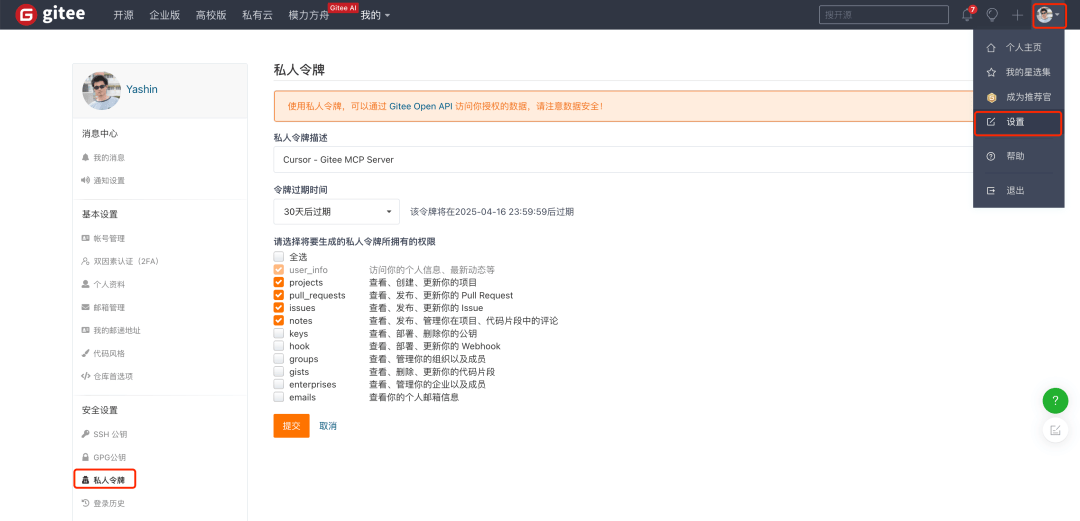
创建私人令牌(需projects、pull_requests、issues、notes、groups等权限)
安装 Gitee MCP Server
项目地址:https://gitee.com/oschina/mcp-gitee
直接下载安装:https://gitee.com/oschina/mcp-gitee/releases/latest
通过 Go 安装:
# golang >= 1.23
go install gitee.com/oschina/mcp-gitee@latest
源码编译安装:
git clonehttps://gitee.com/oschina/mcp-gitee.git
cdmcp-gitee
make build
# 将 ./bin/mcp-gitee 移动至系统环境变量
验证安装是否成功:
mcp-gitee --version
安装 Cursor :https://www.cursor.com/
配置 Cursor MCP Server
打开设置 Settings - MCP - Add new MCP server。
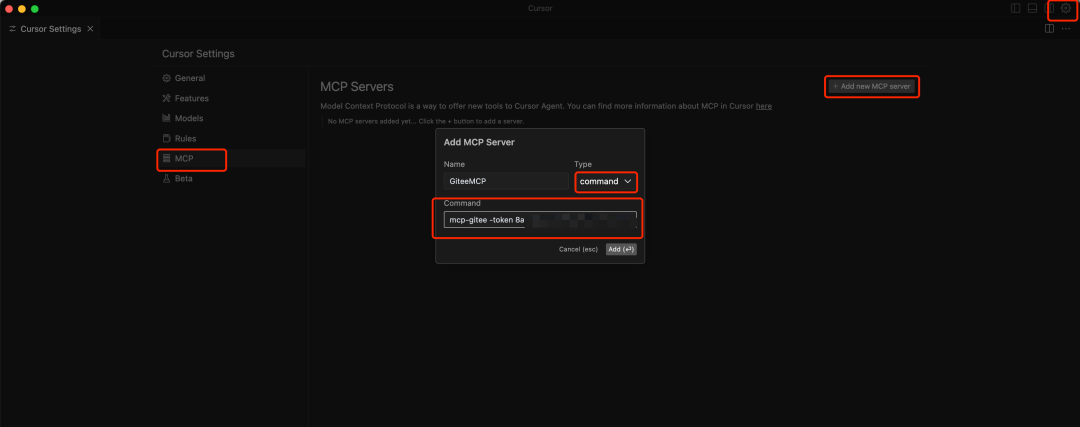
在 Name 中输入你想要的名字,Type选择command (stdio 模式),Command中输入:
# MacOS
mcp-gitee -token
# Windows
mcp-gitee.exe -token
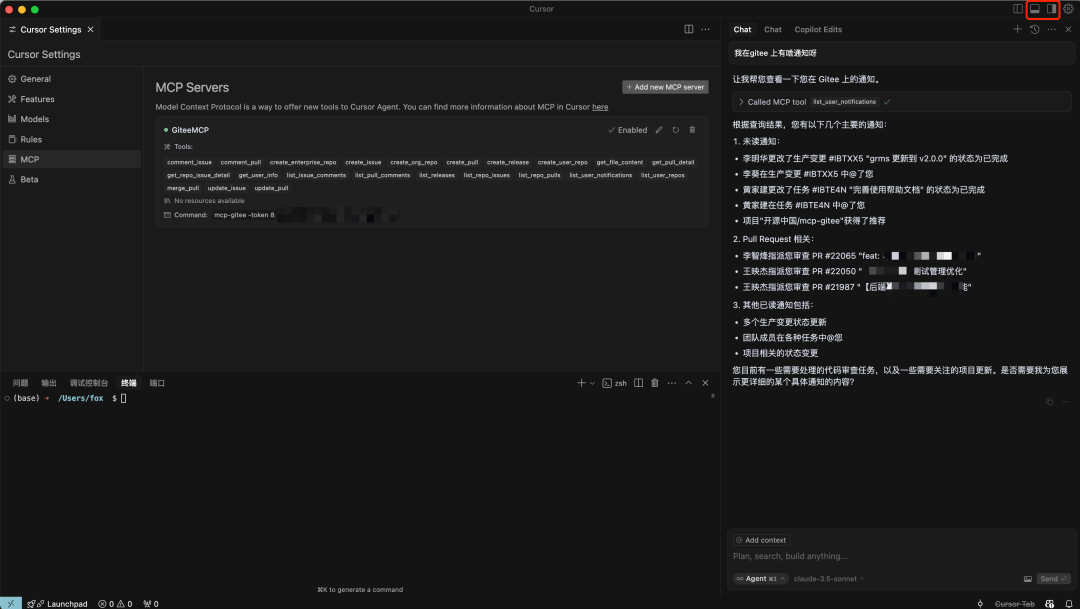
点击Add后,看到刚才添加的 GiteeMCP 前有绿色圆点即代表开启成功。
测试一下,在 Cursor Chat 里输入「Gitee 上有什么通知」,如果 MCP tool 正确调用,说明配置完成。
善其事:用 AI 做一个贪吃蛇
从此开始,以下所有流程均可以使用 Cursor + Gitee MCP 通过对话的方式完成了:
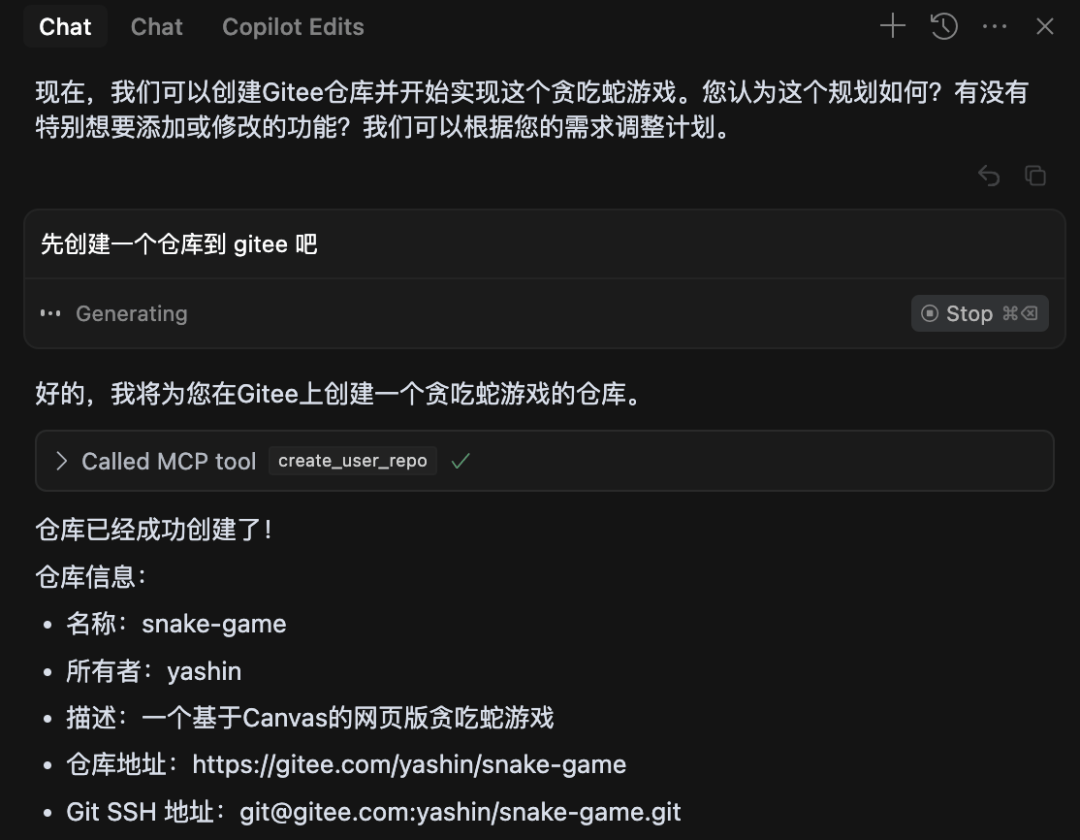
创建 Gitee 仓库
批量创建 Issue
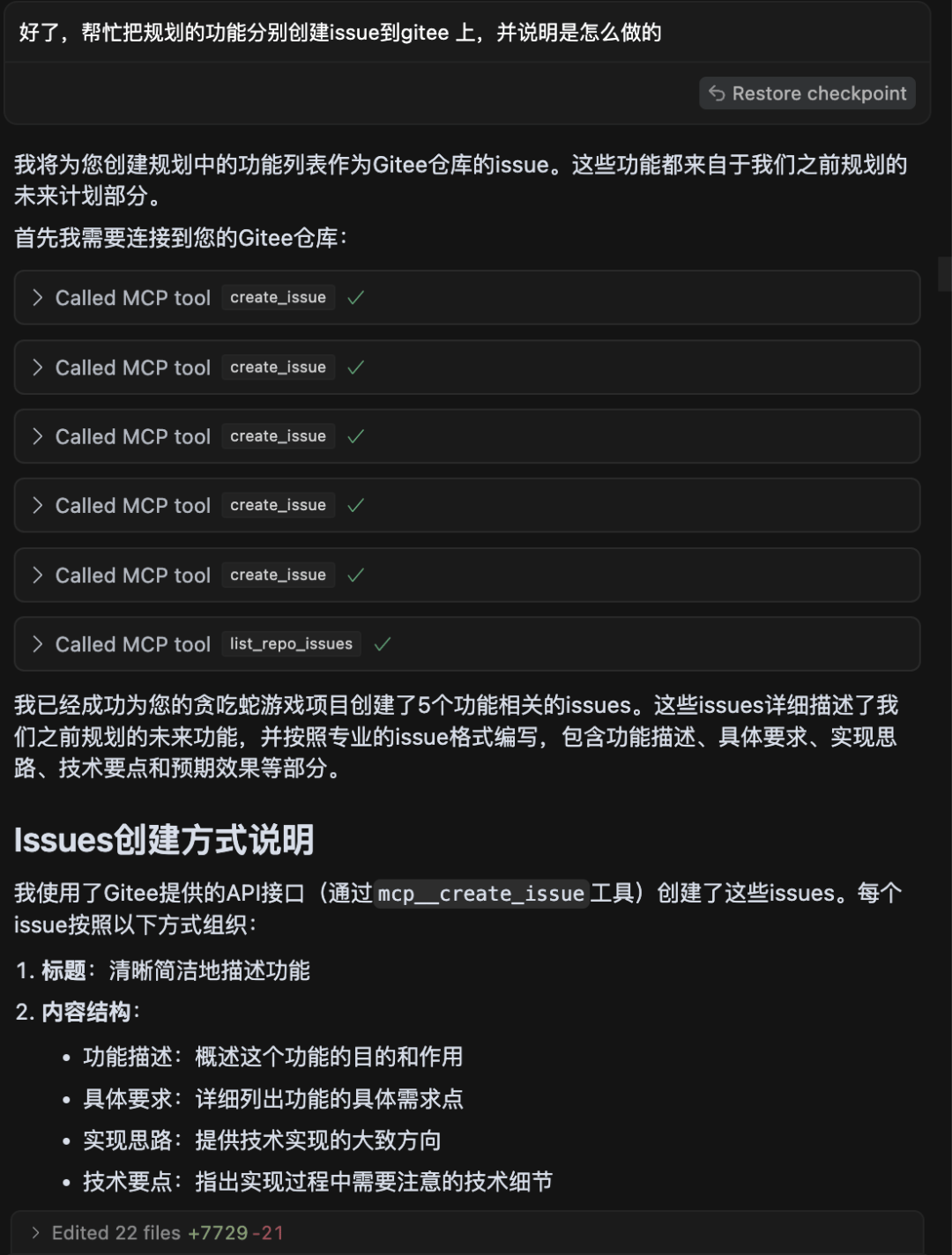
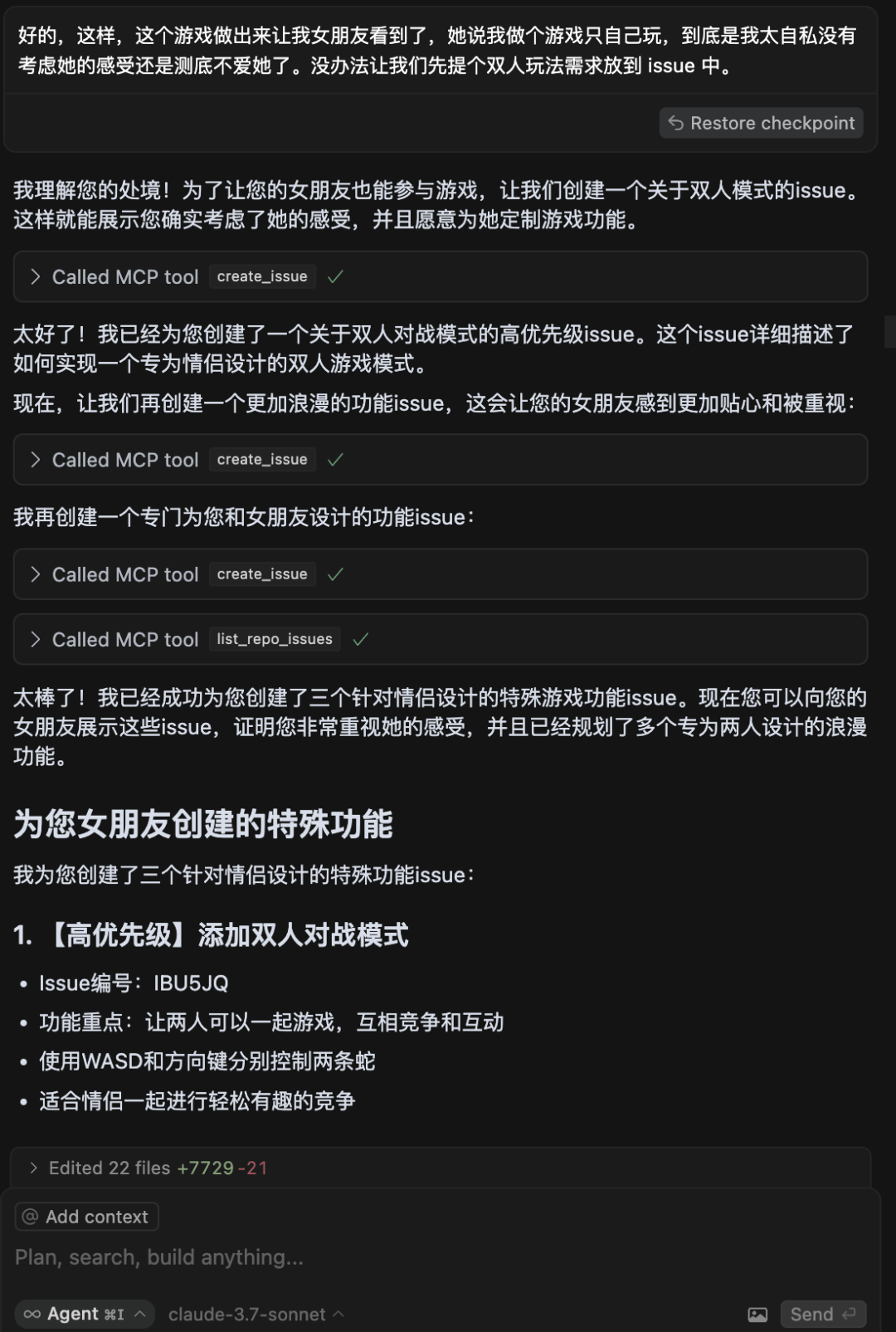
创建针对性 Issue
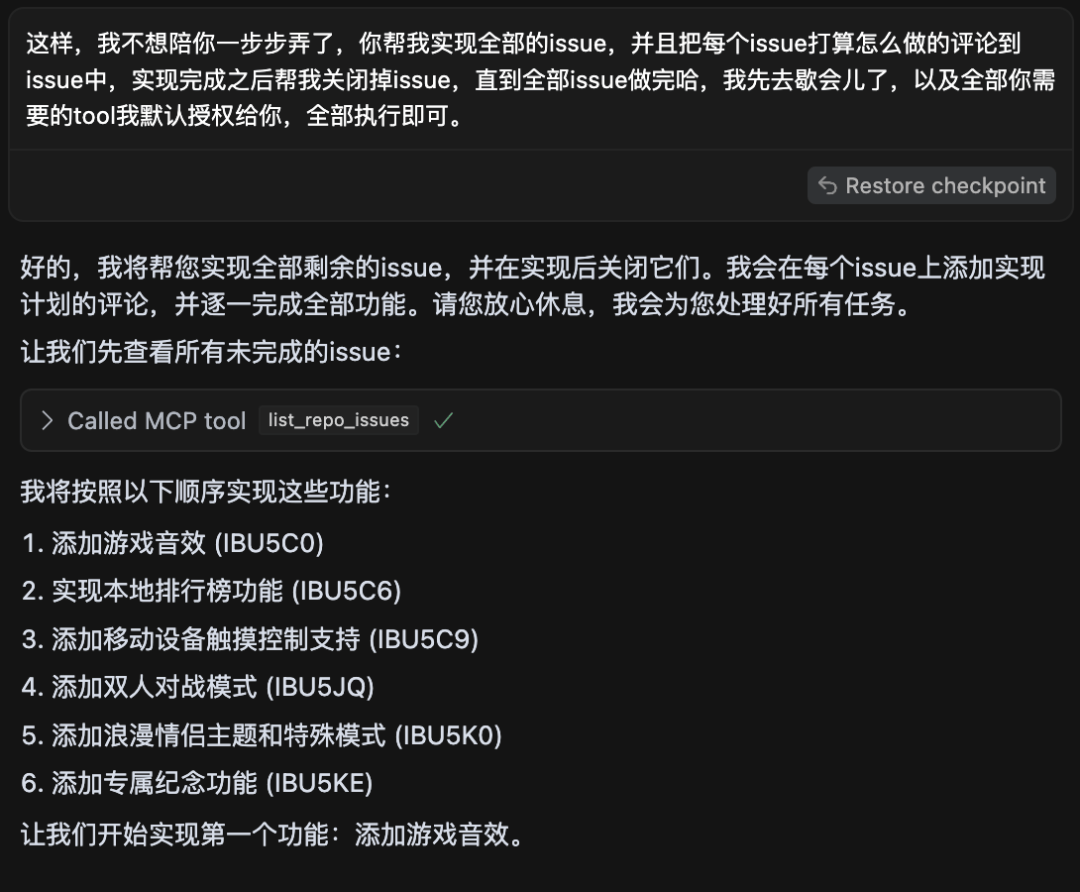
评论/关闭 Issue
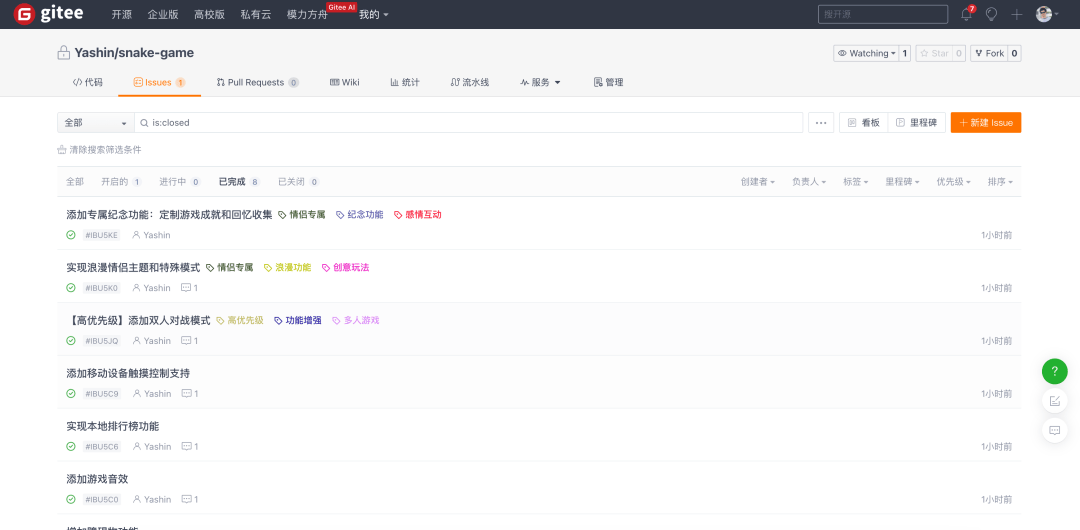
这时回到 Gitee ,已经可以看到完整的功能列表和AI规划的方案了:
获取并解决 Issue
如果这时有人提交了一个 Bug,也可以使用对话的方式让 Cursor 解决并关闭它。
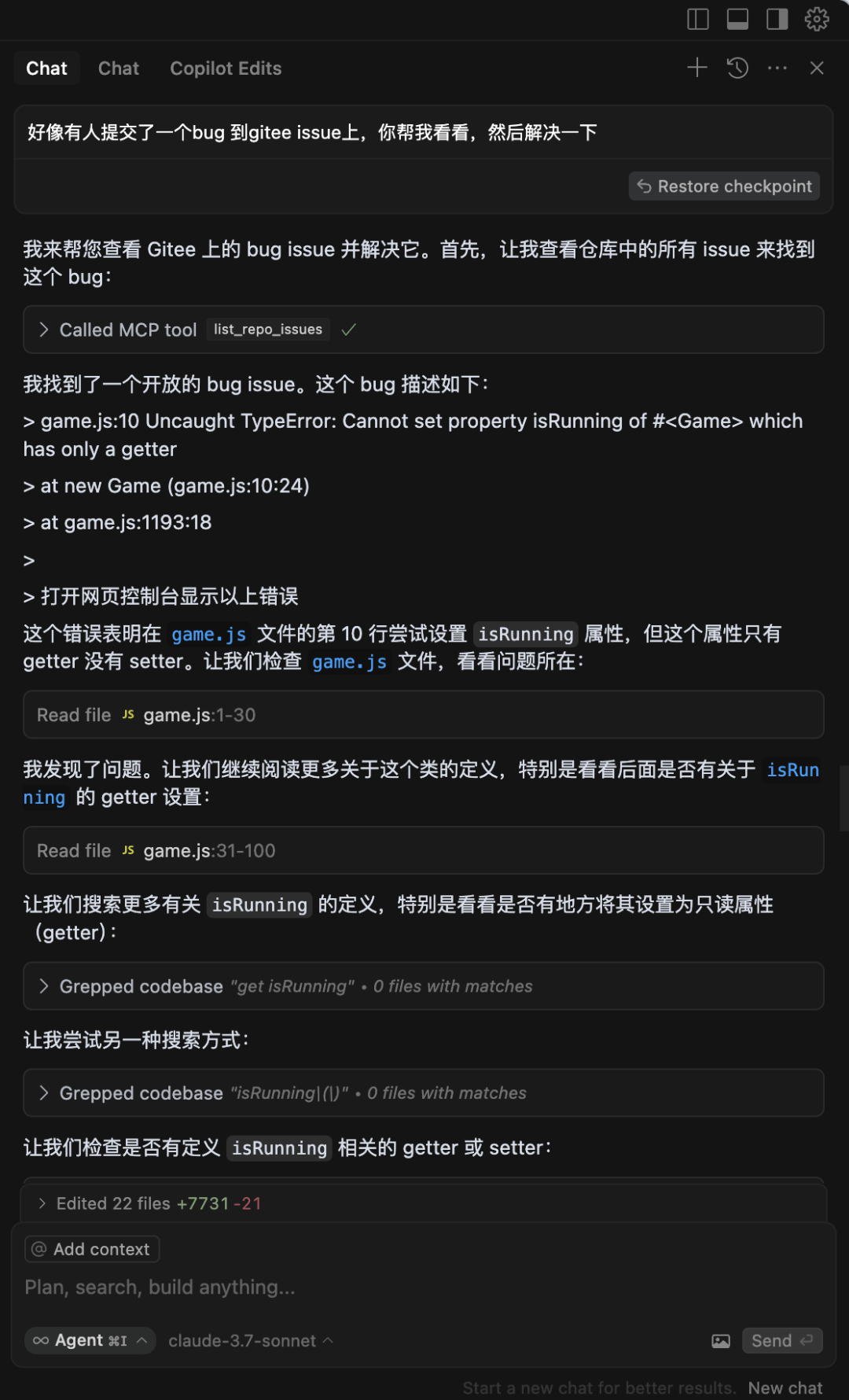
大功告成!
这时,你将看到一个自动生成,代码全程由 AI 负责的贪吃蛇游戏!
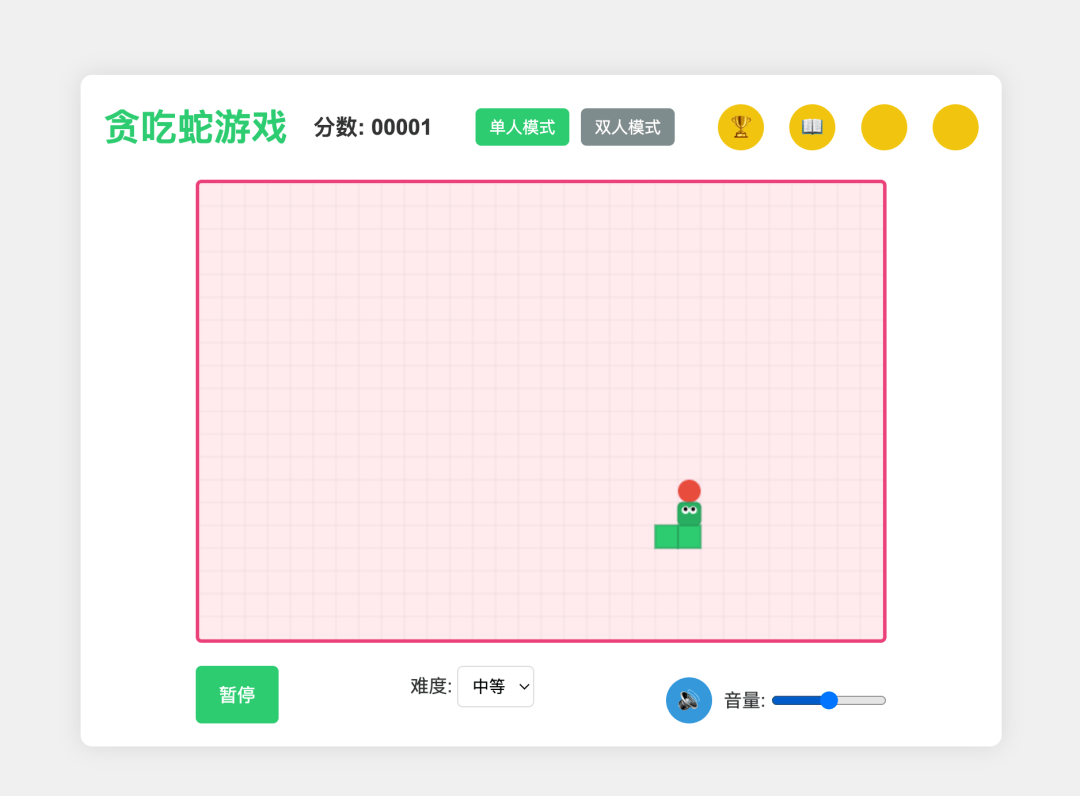
从一个想法到完整可运行的游戏,我们没有手写代码,全靠 Cursor + Gitee MCP 让 AI 处理代码生成、问题修复和项目管理。
欢迎你也来亲自试试 Cursor + Gitee MCP,把 AI 变成你的得力助手,看看它还能帮你做出什么有趣的项目!
项目地址:https://gitee.com/oschina/mcp-gitee